保定市潤霖果脯廠果脯加工項目竣工環(huán)境保護(hù)驗(yàn)收監(jiān)測報告——專業(yè)環(huán)保咨詢服務(wù)解讀
一、項目概述與驗(yàn)收背景
保定市潤霖果脯廠果脯加工項目現(xiàn)已建設(shè)完成,進(jìn)入正式投產(chǎn)前的關(guān)鍵階段。根據(jù)《中華人民共和國環(huán)境保護(hù)法》、《建設(shè)項目環(huán)境保護(hù)管理條例》等相關(guān)法律法規(guī)要求,所有新建、改建、擴(kuò)建項目在正式投入生產(chǎn)或使用前,必須對其配套建設(shè)的環(huán)境保護(hù)設(shè)施進(jìn)行竣工驗(yàn)收。本次竣工環(huán)境保護(hù)驗(yàn)收監(jiān)測,旨在全面評估項目在建設(shè)過程中是否落實(shí)了環(huán)境影響評價文件及其批復(fù)中提出的各項環(huán)境保護(hù)措施,確保污染物達(dá)標(biāo)排放,生態(tài)影響得到有效控制,從而從源頭預(yù)防和控制環(huán)境污染與生態(tài)破壞。
二、驗(yàn)收監(jiān)測依據(jù)與標(biāo)準(zhǔn)
本次驗(yàn)收工作嚴(yán)格遵循以下依據(jù):
- 國家及地方環(huán)境保護(hù)法律、法規(guī)、規(guī)章及規(guī)范性文件。
- 本項目環(huán)境影響報告書(表)及其批復(fù)文件。
- 《建設(shè)項目竣工環(huán)境保護(hù)驗(yàn)收技術(shù)規(guī)范》等相關(guān)技術(shù)指南。
- 國家及河北省發(fā)布的污染物排放標(biāo)準(zhǔn)(如《大氣污染物綜合排放標(biāo)準(zhǔn)》、《污水綜合排放標(biāo)準(zhǔn)》、《工業(yè)企業(yè)廠界環(huán)境噪聲排放標(biāo)準(zhǔn)》等)和環(huán)境質(zhì)量標(biāo)準(zhǔn)。
三、環(huán)保措施落實(shí)情況調(diào)查
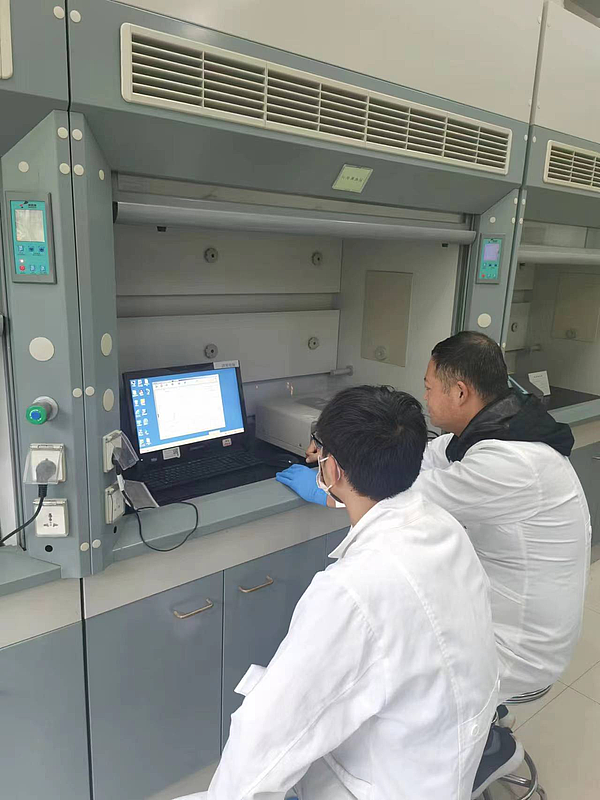
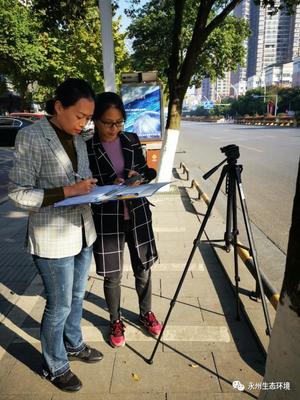
專業(yè)環(huán)保咨詢服務(wù)團(tuán)隊對潤霖果脯廠項目進(jìn)行了現(xiàn)場踏勘與資料核查,重點(diǎn)調(diào)查了以下環(huán)保措施的落實(shí)情況:
- 水污染防治措施: 核查生產(chǎn)廢水(如原料清洗、漂燙、糖煮等工序廢水)和生活污水的收集、處理系統(tǒng)建設(shè)情況。確認(rèn)是否按環(huán)評要求建設(shè)了污水處理站,處理工藝、處理能力是否匹配,處理后廢水是回用、灌溉還是排入市政管網(wǎng),并確保符合相應(yīng)排放標(biāo)準(zhǔn)。
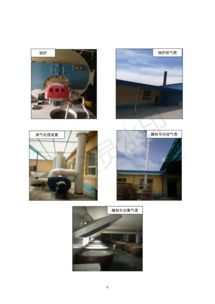
- 大氣污染防治措施: 檢查鍋爐(若使用)煙氣除塵、脫硫設(shè)施,以及生產(chǎn)過程中可能產(chǎn)生的異味、粉塵(如果干粉碎環(huán)節(jié))的收集與處理裝置(如集氣罩、除塵器、除味裝置等)的安裝與運(yùn)行情況。
- 噪聲污染防治措施: 核實(shí)各類生產(chǎn)設(shè)備(如清洗機(jī)、切片機(jī)、烘干設(shè)備、泵類、風(fēng)機(jī)等)是否采取了基礎(chǔ)減振、廠房隔聲、消聲器等降噪措施,以確保廠界噪聲達(dá)標(biāo)。
- 固體廢物處置措施: 調(diào)查果皮、果核、不合格產(chǎn)品等一般固體廢物以及生活垃圾的分類收集、貯存、處置情況,檢查是否設(shè)置了規(guī)范的暫存場所,是否與有資質(zhì)的單位簽訂了處置協(xié)議,實(shí)現(xiàn)資源化或無害化處置。
- 環(huán)境管理與風(fēng)險防范: 檢查企業(yè)環(huán)境管理制度建立、環(huán)保機(jī)構(gòu)設(shè)置、監(jiān)測計劃制定情況,以及事故應(yīng)急池、危險化學(xué)品貯存區(qū)防滲等環(huán)境風(fēng)險防范設(shè)施的建設(shè)情況。
四、驗(yàn)收監(jiān)測方案與結(jié)果分析
在措施落實(shí)情況核查的基礎(chǔ)上,制定了詳細(xì)的驗(yàn)收監(jiān)測方案:
- 監(jiān)測內(nèi)容:
- 廢水:對污水處理站進(jìn)出口、總排口進(jìn)行采樣監(jiān)測,主要監(jiān)測pH值、化學(xué)需氧量(COD)、生化需氧量(BOD5)、懸浮物(SS)、氨氮、總磷等指標(biāo)。
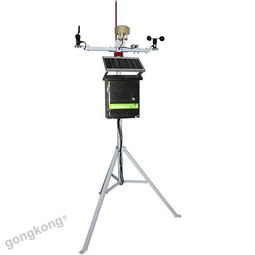
- 廢氣:對有組織排放源(如鍋爐煙囪、工藝廢氣排氣筒)和無組織排放(廠界)進(jìn)行監(jiān)測,主要監(jiān)測顆粒物、二氧化硫、氮氧化物、異味濃度等。
- 噪聲:在廠界四周布設(shè)監(jiān)測點(diǎn),測量晝間和夜間等效連續(xù)A聲級。
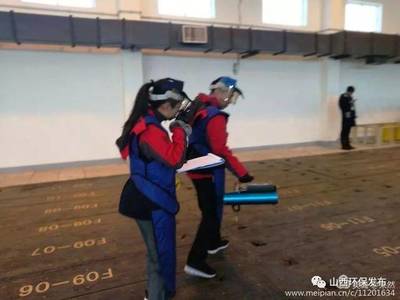
- 監(jiān)測頻次: 按照相關(guān)技術(shù)規(guī)范要求,進(jìn)行連續(xù)不少于2天的采樣監(jiān)測,確保數(shù)據(jù)具有代表性。
- 結(jié)果分析與評價: 將監(jiān)測結(jié)果與環(huán)境影響評價標(biāo)準(zhǔn)及國家、地方污染物排放標(biāo)準(zhǔn)限值進(jìn)行對比分析。專業(yè)環(huán)保咨詢報告將明確指出各項污染物是否達(dá)標(biāo)排放,環(huán)保設(shè)施運(yùn)行效率是否滿足要求,并對存在的任何超標(biāo)或不符合項進(jìn)行原因分析。
五、結(jié)論與建議
基于現(xiàn)場調(diào)查、監(jiān)測數(shù)據(jù)及相關(guān)資料分析,形成驗(yàn)收監(jiān)測結(jié)論:
- 驗(yàn)收結(jié)論: 明確項目環(huán)保手續(xù)是否齊全,環(huán)保設(shè)施是否按環(huán)評及批復(fù)要求建成并正常運(yùn)行,污染物排放是否穩(wěn)定達(dá)標(biāo),是否存在重大環(huán)境變更或遺留環(huán)境問題。
- 建議與要求:
- 若項目全面符合驗(yàn)收條件,建議通過竣工環(huán)保驗(yàn)收,并強(qiáng)調(diào)后續(xù)需加強(qiáng)環(huán)保設(shè)施的日常維護(hù)與管理,確保長期穩(wěn)定運(yùn)行。
- 若存在部分問題,則提出明確的整改要求與時限,如完善運(yùn)行記錄、加強(qiáng)無組織排放控制、規(guī)范固廢貯存等,待整改完成后進(jìn)行復(fù)核。
- 建議企業(yè)建立健全長效環(huán)境管理機(jī)制,定期開展自行監(jiān)測,公開環(huán)境信息,接受社會監(jiān)督。
六、專業(yè)環(huán)保咨詢服務(wù)的價值
對于潤霖果脯廠而言,委托專業(yè)的環(huán)保咨詢服務(wù)機(jī)構(gòu)進(jìn)行竣工環(huán)保驗(yàn)收工作,能夠:
- 確保合規(guī)性: 系統(tǒng)梳理法規(guī)要求,指導(dǎo)企業(yè)完整履行環(huán)保“三同時”制度,規(guī)避法律風(fēng)險。
- 保障驗(yàn)收效率: 憑借專業(yè)經(jīng)驗(yàn),高效完成監(jiān)測方案制定、現(xiàn)場采樣、報告編制,幫助企業(yè)順利通過主管部門的驗(yàn)收審查。
- 發(fā)現(xiàn)潛在問題: 通過專業(yè)視角排查環(huán)境隱患,提出針對性改進(jìn)建議,助力企業(yè)綠色、可持續(xù)發(fā)展。
- 提升企業(yè)形象: 規(guī)范的環(huán)境管理是履行社會責(zé)任的重要體現(xiàn),有助于提升品牌形象和市場競爭力。
本報告是保定市潤霖果脯廠果脯加工項目竣工環(huán)境保護(hù)驗(yàn)收過程的技術(shù)支撐文件,其結(jié)論將為環(huán)境保護(hù)行政主管部門的驗(yàn)收決策提供重要依據(jù)。
如若轉(zhuǎn)載,請注明出處:http://m.jipou.cn/product/70.html
更新時間:2026-06-19 16:14:09